
Instalar Linux en HP Elitebook
En este articulo veremos como instalar ubuntu en un HP EliteBook antiguo y poder solucionar el arranque del sistema.

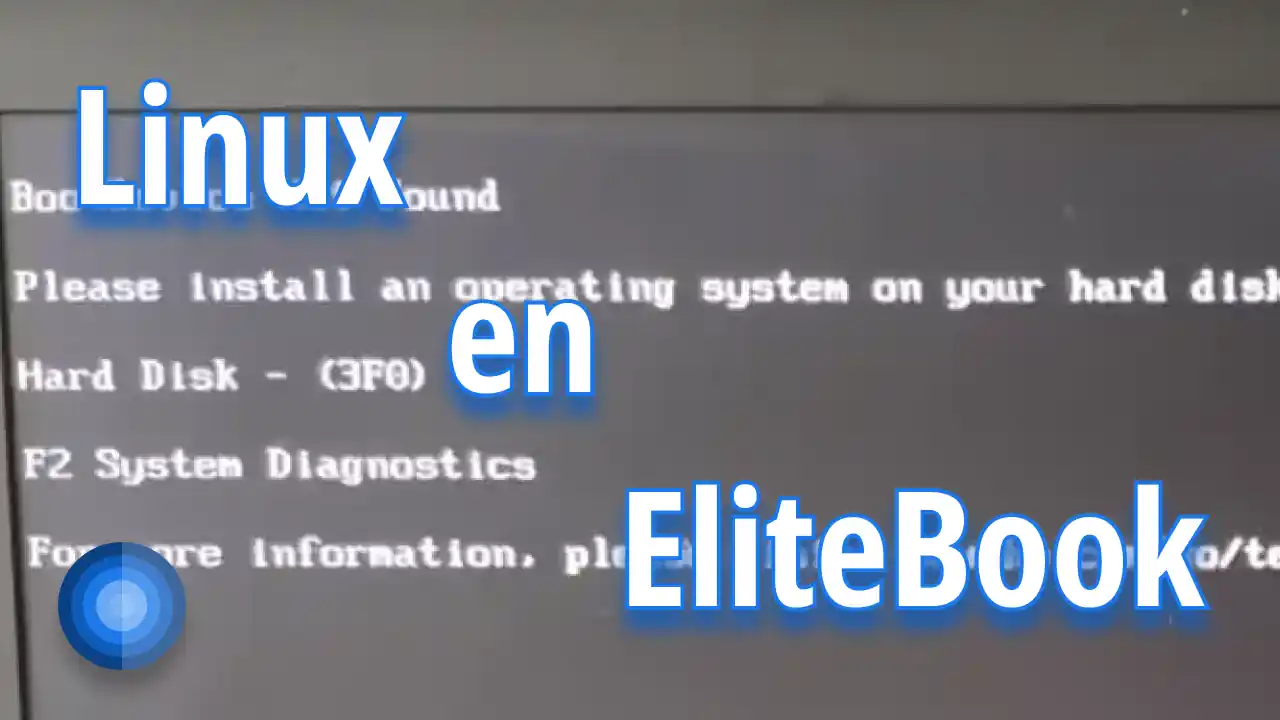
Si eres propietario o usas un HP EliteBook 840 G2 y has querido instalar Ubuntu o alguna distribución derivada, seguramente te habrás encontrado con el siguiente error:

Esto le sucedió a una persona del trabajo, y me lo tomé personal. Me puse a verificar: al arrancar desde un Live USB y realizar la instalación, todo avanza con normalidad, pero al momento de reiniciar aparece el mensaje: Please install an operating system on your hard disk.
Ingresé a las configuraciones de la BIOS y, aparentemente, todo estaba bien. Me puse a investigar un poco y descubrí que estos dispositivos fueron diseñados para que el boot reconociera únicamente las firmas de Windows y no las de otros sistemas.
La excepción es Debian, que al instalarse crea los archivos necesarios en las particiones que la BIOS del equipo reconoce por defecto, así que podrías ahorrarte leer este artículo e instalar Debian directamente.
Pero basta de historias: veamos cómo solucionar esto en caso de que queramos instalar Ubuntu o alguna distribución derivada.
Ingresar a la BIOS
Lo primero es ingresar a la BIOS. Para ello, reiniciamos el equipo y presionamos una tecla que dependerá del modelo. Algunas opciones son:
- Tecla
Esc - Tecla
F10 - Teclas
Fn + Esc
En este caso particular, usé la tecla F10.
Lo primero que debemos hacer será restaurar los valores por defecto, en Main > Restore Defaults.

Una vez tengamos los valores por defecto, volvemos a ingresar a la BIOS y nos dirigimos a Advanced > Boot Options.

En el primer apartado, deshabilitamos Fast Boot y dejamos habilitados solo los dispositivos desde los cuales queramos permitir el arranque (boot).

Nos aseguramos de que el UEFI esté en modo nativo y que Secure Boot esté habilitado.
Guardamos los cambios presionando F10 y salimos.
Instalación de Ubuntu
Conectamos nuestro pendrive y realizamos una instalación de Ubuntu de forma normal.

Una vez terminada la instalación, reiniciamos y expulsamos el USB.
Notaremos que el equipo enciende, muestra el logo de HP y se reinicia, quedando en un ciclo continuo.
Sin embargo, vamos a comprobar que el sistema se haya instalado correctamente.
Para esto, cuando el equipo se reinicie, presionamos F9 para ver el menú de dispositivos de arranque y seleccionamos Boot From EFI File.

Veremos que aparece el titulo Select File System para seleccionar el sistema de archivos, donde nos mostrará nuestro disco duro.

Presionamos Enter y veremos que aparece un \ junto con dos opciones: Exit y EFI. Seleccionamos esta última.

Navegamos hasta llegar a \EFI\ubuntu, donde se listan los archivos EFI.
Dado que dejamos el Secure Boot activado, escogeremos el archivo shimx64.efi y presionamos Enter.

Veremos que el sistema carga e inicia normalmente, lo que significa que la instalación fue exitosa.
Ahora solo nos queda solucionar el problema del reinicio.
Crear un arranque personalizado (Customized Boot)
Reiniciamos e ingresamos nuevamente a la BIOS presionando F10.
Nos dirigimos a Advanced > Boot Options y verificamos que la opción Customized Boot esté habilitada.
Luego, en Define Customized Boot, presionamos Enter, seleccionamos la opción Add y agregamos la siguiente ruta:
EFI\ubuntu\shimx64.efi

Presionamos Enter para guardar.
De vuelta en el menú anterior, nos ubicamos sobre UEFI Boot Order y movemos Customized Boot al principio del orden de arranque (boot order).

Guardamos los cambios con F10 y salimos.
Si todo ha salido bien, veremos cómo nuestro sistema arranca con normalidad.

Algunas consideraciones extra
En teoría, podrías no necesitar crear un Customized Boot para que el sistema arranque automáticamente.
Para probarlo, primero cambia en la BIOS las opciones para permitir el arranque desde el disco duro. Luego inicia el sistema desde el archivo EFI (presionando F9 > Boot From EFI File).
Una vez arranque el sistema, como algunas BIOS de HP ignoran el nombre “ubuntu” (o el de la distribución que estés instalando) y solo ejecutan archivos llamados bootx64.efi.
Debemos crear una copia renombrada del archivo EFI y ubicarla en la partición de arranque con el siguiente comando:
sudo mkdir -p /boot/efi/EFI/Boot sudo cp /boot/efi/EFI/ubuntu/shimx64.efi /boot/efi/EFI/Boot/bootx64.efi
O, si no estás usando Secure Boot, puedes probar con:
sudo mkdir -p /boot/efi/EFI/Boot sudo cp /boot/efi/EFI/ubuntu/grubx64.efi /boot/efi/EFI/Boot/bootx64.efi
Esto debería bastar para que; al iniciar el dispositivo, el sistema arranque automáticamente sin necesidad de crear el Customized Boot.
Sin embargo, en mi caso lo intenté y no funcionó, aunque puede que tengas suerte y sí te funcione.